
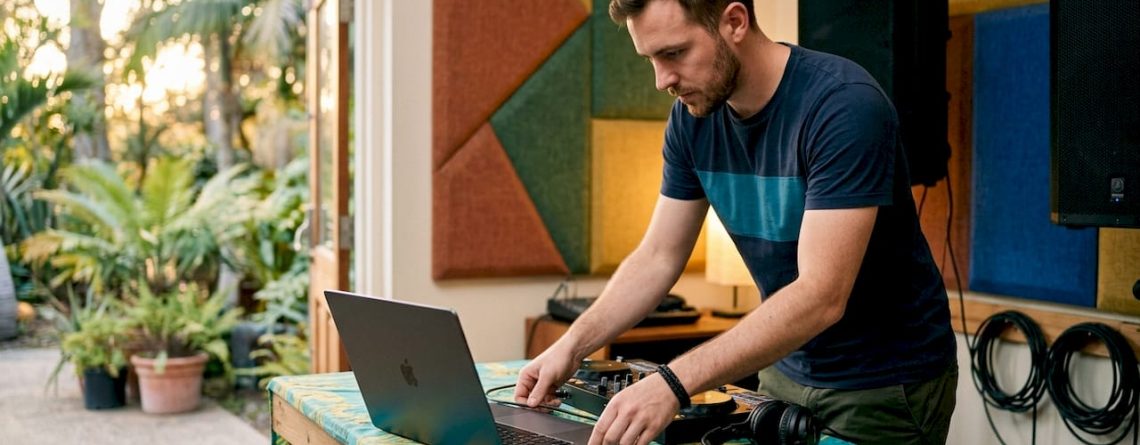
DJ software koppelen aan hardware: complete gids 2026
DJ software koppelen aan hardware is het proces waarbij je DJ-software en fysieke apparatuur verbindt zodat ze samenwerken tijdens een optreden. De juiste volgorde, kabels en instellingen bepalen of je setup foutloos klinkt of je voor verrassingen stelt. Of je nu net begint met een controller en laptop, of al jaren draait op standalone apparatuur: de basis blijft dezelfde. Deze gids legt stap voor stap uit hoe je dj apparatuur aansluit, welke instellingen je controleert en hoe je streamingdiensten integreert voor een complete setup in 2026.
Welke hardware en software heb je nodig om DJ-software te koppelen?
De kern van elke DJ-setup bestaat uit drie componenten: een controller, een laptop of standalone speler, en actieve speakers. Zonder elk van deze drie werkt de koppeling niet.
Controllers en laptops versus standalone hardware
Een DJ-controller verbindt via USB met je laptop en fungeert tegelijk als geluidskaart. De software op je laptop stuurt de audio naar de controller, die het signaal vervolgens doorstuurt naar de speakers. Laptop-setups zijn onverslaanbaar voor prijs en flexibiliteit, terwijl standalone hardware de clubstandaard is vanwege betrouwbaarheid. Dit betekent dat beginners het beste starten met een controller en laptop, terwijl club-DJ’s vaker kiezen voor standalone spelers.
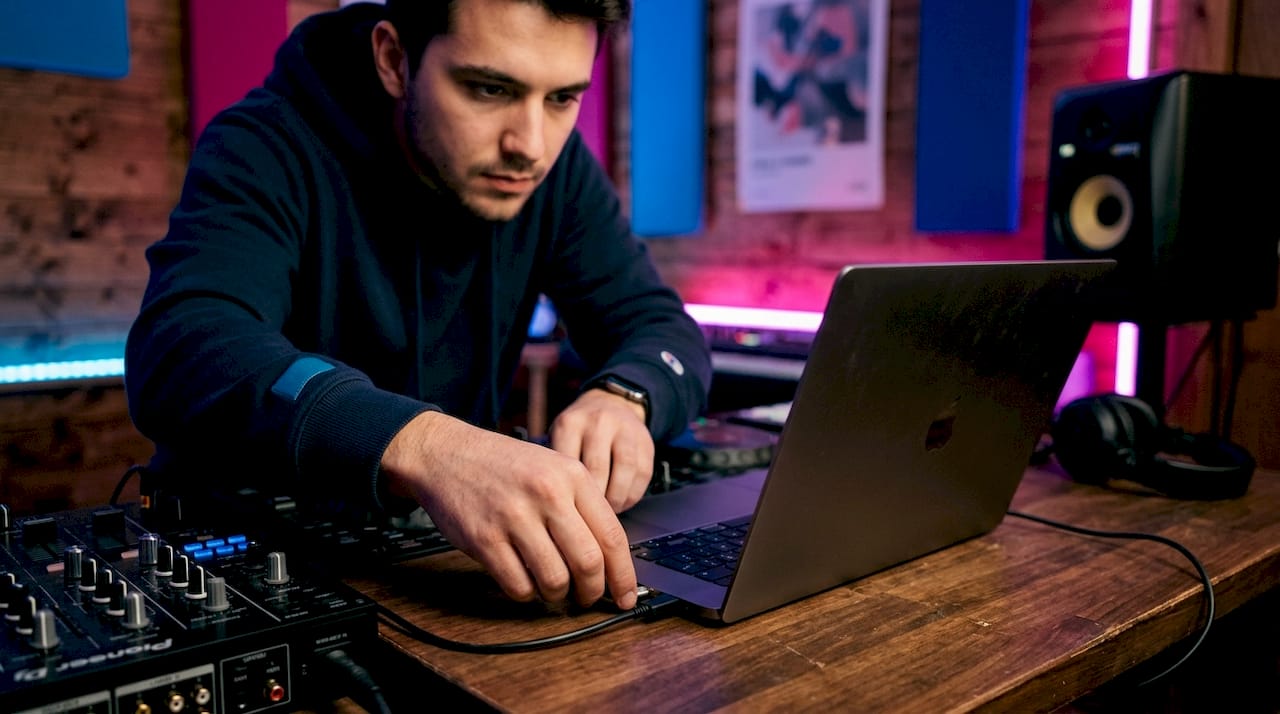
De keuze tussen laptop en standalone hangt niet alleen af van budget. Flexibiliteit versus betrouwbaarheid is de echte afweging: een laptop geeft je toegang tot je volledige muziekbibliotheek en streaming, maar een standalone speler crasht nooit door een Windows-update.
Benodigde componenten op een rij
- DJ-controller met ingebouwde geluidskaart (de meeste moderne controllers hebben dit)
- Laptop met voldoende RAM en een snelle processor, of een standalone mediaspeler
- Actieve speakers met XLR- of RCA-ingang
- USB-kabel voor de verbinding tussen controller en laptop
- XLR-kabels voor de verbinding tussen controller en speakers
- Stuurprogramma’s (drivers) van de fabrikant van je controller
- DJ-software zoals Rekordbox, Serato DJ of vergelijkbare pakketten
Pro-tip: Controleer altijd of je controller een eigen geluidskaart heeft. Goedkopere modellen sturen audio soms via de interne geluidskaart van je laptop, wat leidt tot hogere latency en slechtere geluidskwaliteit.
Stuurprogramma’s en softwareversies
Stuurprogramma’s zijn de brug tussen je besturingssysteem en de controller. Zonder de juiste driver herkent je laptop de controller niet als geluidskaart. Installeer altijd de nieuwste driver van de fabrikant voordat je de controller aansluit. Verouderde software veroorzaakt compatibiliteitsproblemen, zeker na grote updates van Windows of macOS.
| Component | Verbindingstype | Aandachtspunt |
|---|---|---|
| Controller naar laptop | USB | Gebruik een directe poort, geen hub |
| Controller naar speakers | XLR of RCA | XLR heeft de voorkeur |
| Laptop naar internet | Wi-Fi of ethernet | Verplicht voor streaming |
| USB-stick naar standalone speler | USB-A | Exporteer via Rekordbox |
Hoe sluit je DJ-software stap voor stap aan op hardware?
De installatie verloopt in een vaste volgorde. Afwijken van die volgorde leidt tot geluidsschokken of beschadigde apparatuur.
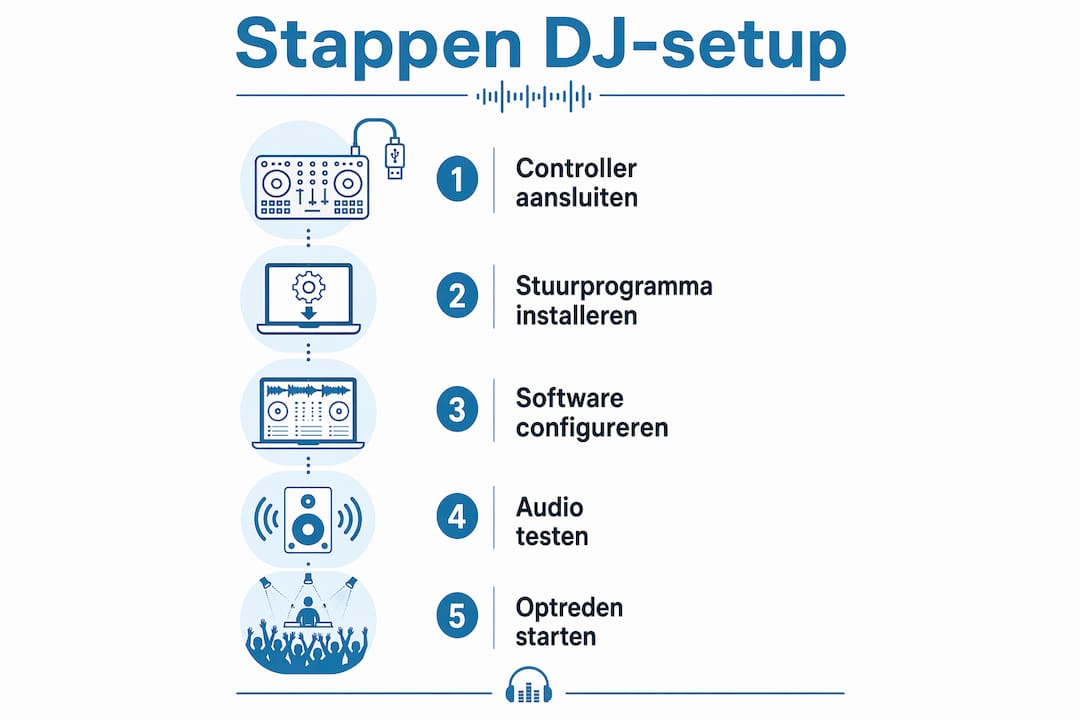
Stap voor stap: van installatie tot eerste geluid
- Installeer de stuurprogramma’s. Download de driver van de website van je controllerfabrikant en installeer deze op je laptop. Doe dit voordat je de controller aansluit.
- Sluit de controller aan via USB. Gebruik een directe USB-poort op je laptop. Een USB-hub veroorzaakt latency en verbindingsproblemen tijdens een optreden.
- Verbind de controller met de speakers. Sluit de Master Out van je controller aan op de ingang van je actieve speakers. Gebruik hiervoor XLR-kabels.
- Zet de speakers aan. Draai het volume op de speakers volledig dicht voordat je ze inschakelt.
- Start de controller en laptop op. Open daarna pas je DJ-software.
- Stel de audio-output in. Ga in je DJ-software naar de audio-instellingen en selecteer de controller als uitvoerapparaat.
- Test het geluid. Laad een nummer en verhoog het volume langzaam.
Opstartvolgorde: waarom de volgorde telt
Zet speakers altijd eerst aan en schakel ze als laatste uit. Bij het opstarten van een controller of laptop kunnen korte stroompieken optreden. Die pieken beschadigen tweeters als de speakers al op volume staan. Bij het afsluiten geldt de omgekeerde volgorde: eerst software afsluiten, dan controller uitschakelen, dan pas de speakers uitzetten.
XLR versus RCA: welke kabel kies je?
Gebalanceerde XLR-kabels verminderen interferentie in vergelijking met ongebalanceerde RCA-kabels. XLR stuurt het signaal via twee draden met tegengestelde polariteit, waardoor ruis wordt uitgemiddeld. RCA werkt prima voor korte afstanden in een thuissetup, maar bij kabels langer dan drie meter merk je het verschil. Kies voor een goede kabelkeuze als je op locatie draait.
Pro-tip: Houd het volume op je controller en speakers laag bij de eerste opstart. Verhoog het volume pas nadat je hebt gecontroleerd dat alle verbindingen correct zijn en de software de controller herkent.
Welke instellingen en softwareconfiguraties zijn cruciaal?
De software correct instellen is net zo belangrijk als de fysieke aansluiting. De meest gemaakte fout is dat de audio-output in de software op de interne geluidskaart van de laptop blijft staan.
Audio-instellingen controleren
Open de voorkeuren of instellingen van je DJ-software en zoek het tabblad voor audio of geluid. Stel de primaire uitvoer in op je controller. Als je de controller niet ziet staan, zijn de stuurprogramma’s niet correct geïnstalleerd. Controleer ook de buffergrootte: een lagere buffergrootte geeft minder latency, maar vraagt meer van je processor. Stel de buffer in op 256 of 512 samples als startpunt.
Muziekbibliotheek voorbereiden met Rekordbox
Rekordbox analyseert BPM, toonsoort en golfvormen van je nummers en slaat die informatie op. Dit maakt het mixen sneller en nauwkeuriger. Voor standalone hardware exporteer je je bibliotheek naar een USB-stick via Rekordbox. Die USB-stick sluit je dan aan op de standalone speler in de club.
- Analyseer alle nummers in Rekordbox voordat je ze exporteert
- Maak afspeellijsten per stijl of BPM-bereik
- Exporteer naar een USB-stick met FAT32-indeling voor maximale compatibiliteit
- Bewaar altijd een reservekopie van je bibliotheek op een externe schijf
Pro-tip: Analyseer nieuwe nummers altijd thuis, niet vlak voor een optreden. Rekordbox heeft tijd nodig om grote bibliotheken te verwerken, en een onvolledig geanalyseerd nummer kan de BPM-detectie verstoren.
Latency en prestaties optimaliseren
Latency is de vertraging tussen wat je op de controller doet en wat je hoort. Een vertraging van meer dan tien milliseconden voelt merkbaar aan tijdens het mixen. Sluit onnodige programma’s op je laptop voordat je begint. Schakel meldingen, antivirussoftware en automatische updates uit tijdens een optreden. Gebruik bij voorkeur een laptop met een SSD in plaats van een traditionele harde schijf.
Hoe integreer je streamingdiensten in je DJ-setup?
Streaming is een krachtige aanvulling op je lokale muziekbibliotheek. Maar de vereisten en beperkingen zijn strenger dan veel DJ’s verwachten.
Vereisten voor Spotify-integratie
Spotify-integratie vereist een Premium-account, de nieuwste versie van je DJ-software en een actieve internetverbinding. Offline caching is niet beschikbaar: je kunt Spotify-nummers niet downloaden voor gebruik zonder internet. Dit maakt streaming kwetsbaar bij slechte wifi op een locatie.
Streaming via Spotify in DJ-software werkt goed voor persoonlijk gebruik en thuisoefeningen. Voor commerciële optredens gelden andere licentieregels, en functies zoals Stems zijn niet beschikbaar op streaming-nummers. Zorg altijd voor een lokale back-upbibliotheek als de internetverbinding wegvalt.
Beperkingen die je moet kennen
- Geen Stems-functionaliteit op streaming-nummers
- Geen offline gebruik: altijd een internetverbinding nodig
- Commercieel gebruik is licentietechnisch beperkt
- Niet alle DJ-software ondersteunt elke streamingdienst
Streamingdiensten zijn voor persoonlijk gebruik makkelijker toegankelijk dan voor commerciële optredens. Controleer de licentievoorwaarden van je streamingdienst voordat je deze gebruikt op betaalde evenementen.
Stabiele verbinding tijdens een optreden
Gebruik waar mogelijk een bekabelde ethernetverbinding in plaats van wifi. Als ethernet niet beschikbaar is, zorg dan voor een mobiele hotspot als back-up. Test de verbinding altijd voor aanvang van het optreden. Laad de nummers die je zeker wilt spelen vooraf in de wachtrij, zodat ze al gebufferd zijn.
Wat zijn veelgemaakte fouten en hoe los je die op?
De meeste problemen bij het koppelen van DJ-software aan hardware komen door een handvol terugkerende fouten. Kennis van die fouten bespaart je veel frustratie.
Geen geluid uit de speakers
De meest voorkomende oorzaak is een verkeerde audio-output in de software. Controleer of de audio-output is ingesteld op de controller en niet op de interne geluidskaart van je laptop. Controleer daarna of de Master Out van de controller correct is aangesloten op de speakers. Controleer ten slotte of het volume op zowel de controller als de speakers omhoog staat.
Pro-tip: Maak een vaste checklist die je doorloopt voor elk optreden: stuurprogramma’s bijgewerkt, audio-output ingesteld op controller, XLR-kabels aangesloten, opstartvolgorde gevolgd. Een checklist van twee minuten voorkomt paniek op het podium.
Andere veelgemaakte fouten
- USB-hub gebruiken: Sluit de controller altijd direct aan op een USB-poort van de laptop. Een hub kan stroomfluctuaties veroorzaken en de verbinding verbreken.
- Verkeerde kabelkeuze: RCA-kabels bij lange kabelroutes geven ruis. Gebruik XLR voor afstanden boven drie meter.
- Stuurprogramma’s niet bijgewerkt: Na een update van je besturingssysteem kunnen oude drivers stoppen met werken. Controleer dit na elke grote update.
- Verkeerde opstartvolgorde: Speakers inschakelen terwijl de controller al op vol volume staat, beschadigt de tweeters.
- Ground loop: Een brom in het geluid wijst vaak op een aardingsprobleem. Gebruik een DI-box of een aardingsonderbreker om dit op te lossen.
Problemen met de verbinding los je het snelst op door systematisch te werken: begin bij de software-instellingen, controleer dan de kabels, en test daarna de hardware apart.
Belangrijkste inzichten
DJ software correct koppelen aan hardware vereist de juiste opstartvolgorde, XLR-kabels voor de speakerverbinding en de controller als audio-output in je DJ-software.
| Punt | Details |
|---|---|
| Opstartvolgorde | Zet speakers eerst aan en schakel ze als laatste uit om beschadiging te voorkomen. |
| Audio-output instellen | Selecteer altijd de controller als uitvoerapparaat in je DJ-software, niet de interne geluidskaart. |
| Kabelkeuze | Gebruik XLR-kabels voor de verbinding tussen controller en speakers bij afstanden boven drie meter. |
| USB direct aansluiten | Sluit de controller aan op een directe USB-poort van de laptop, nooit via een hub. |
| Streaming vereisten | Spotify-integratie vereist een Premium-account, actuele software en een actieve internetverbinding. |
Mijn eerlijke kijk op hardware-software koppeling
Na jaren werken met DJ-setups in uiteenlopende situaties, van kleine feestzalen tot grote clubs, valt me één ding op: de meeste problemen ontstaan niet door slechte apparatuur. Ze ontstaan door haast en het overslaan van de basis.
De opstartvolgorde is zo’n ding. Iedereen weet het, maar onder tijdsdruk voor een optreden slaat bijna iedereen het weleens over. Eén keer een harde knal door de speakers is genoeg om het nooit meer te vergeten. Een vaste checklist, hoe simpel ook, is de beste investering die je kunt doen.
Wat betreft streaming: ik ben enthousiast over de mogelijkheden, maar ik vertrouw er nooit volledig op tijdens een optreden. Wifi in een club is onvoorspelbaar. Een lokale bibliotheek op een USB-stick of laptop blijft de ruggengraat van een betrouwbare set. Gebruik streaming als aanvulling, niet als fundament.
De keuze tussen laptop en standalone hardware is persoonlijker dan de meeste gidsen suggereren. Een laptop geeft je vrijheid en flexibiliteit, maar vraagt meer aandacht voor onderhoud en updates. Standalone hardware vraagt meer voorbereiding via tools als Rekordbox, maar presteert consistent. Voor beginners raad ik altijd de laptop-route aan: je leert meer, sneller, en de drempel is lager. Als je weet wat je wilt, dan pas ga je nadenken over standalone.
Experimenteer ook met je setup. Probeer verschillende kabelroutes, test de latency-instellingen en leer hoe je software reageert op jouw specifieke hardware. Die kennis is niet te koop. Die bouw je op door te doen.
— Main
Jouw DJ-setup compleet maken bij Lightandsound
Lightandsound heeft alles wat je nodig hebt om je DJ-setup correct op te bouwen. Van controllers en actieve speakers tot XLR-kabels en accessoires: het assortiment in de showroom in Geldrop bij Eindhoven is breed en gericht op zowel beginners als ervaren DJ’s. Je kunt de apparatuur ter plekke uitproberen en persoonlijk advies krijgen over de beste combinatie voor jouw situatie. Bezoek de DJ-winkel in Eindhoven voor een demo of bekijk het volledige aanbod online. Gratis verzending bij besteding vanaf € 500 en twee jaar garantie op alle producten.
Veelgestelde vragen
Hoe koppel ik DJ-software aan een controller?
Installeer eerst de stuurprogramma’s van je controller, sluit de controller via USB aan op je laptop en stel in de DJ-software de audio-output in op de controller. Volg daarna de correcte opstartvolgorde: speakers eerst aan, daarna controller en software.
Waarom hoor ik geen geluid uit mijn speakers?
De meest voorkomende oorzaak is een verkeerde audio-output in de software. Controleer of de controller is geselecteerd als uitvoerapparaat en niet de interne geluidskaart van je laptop.
Welke kabel gebruik ik voor speakers aansluiten?
Gebruik XLR-kabels voor de verbinding tussen de Master Out van je controller en de ingang van je actieve speakers. XLR vermindert interferentie en is de standaard voor professioneel gebruik.
Kan ik Spotify gebruiken in DJ-software?
Ja, maar je hebt een Spotify Premium-account, de nieuwste versie van je DJ-software en een actieve internetverbinding nodig. Offline gebruik en Stems-functionaliteit zijn niet beschikbaar op streaming-nummers.
Wat is het verschil tussen laptop en standalone hardware voor DJ’s?
Een laptop met controller is goedkoper en flexibeler, terwijl standalone hardware betrouwbaarder is voor club-optredens. Standalone spelers vereisen voorbereiding via Rekordbox en export naar een USB-stick.






LEAVE A COMMENT